Memulai dengan Smart Automation
Gambaran Umum
Panduan ini memandu Anda membangun sebuah rangkaian otomasi multi-langkah. Anda akan mempelajari cara menentukan trigger, menerapkan logika follower, dan mencabangkan percakapan berdasarkan niat pengguna.
Prasyarat:
- Akun Vardast yang aktif.
- Profil Instagram Business atau Creator yang sudah terhubung ke Vardast.
- (Opsional) Produk yang sudah dimuat di Katalog Vardast Anda untuk blok Vitrine.
Langkah 1: Tentukan Interaksi (Trigger)
Setiap otomasi dimulai dari aksi pengguna tertentu. Buka Smart Automation dan pilih jenis interaksinya:
- Direct Message: Dipicu oleh kata kunci tertentu di DM.
- Story Reply: Dipicu saat pengguna berinteraksi dengan Story Anda.
- Comment Reply: Dipicu oleh komentar pada postingan Anda.
Langkah 2: Tentukan Logika dan Kondisi Follower
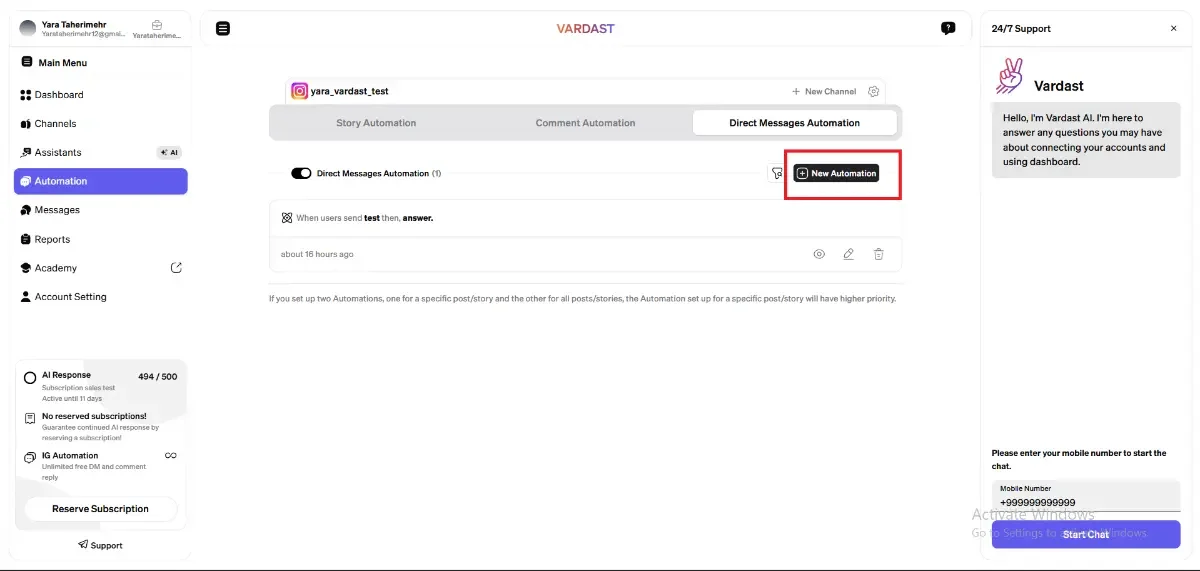
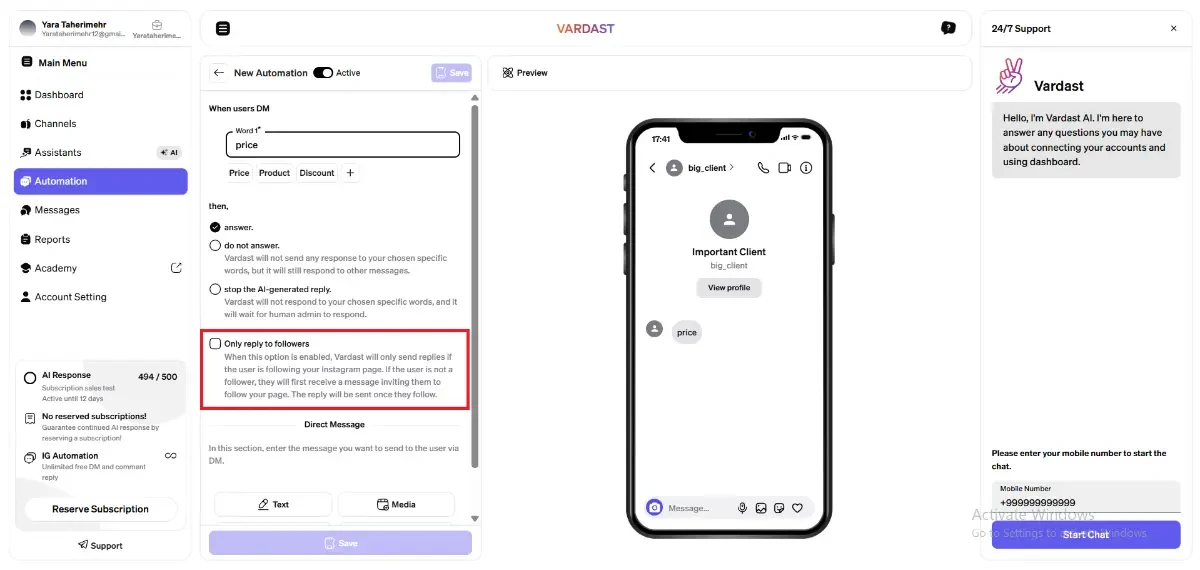
Klik New Automation.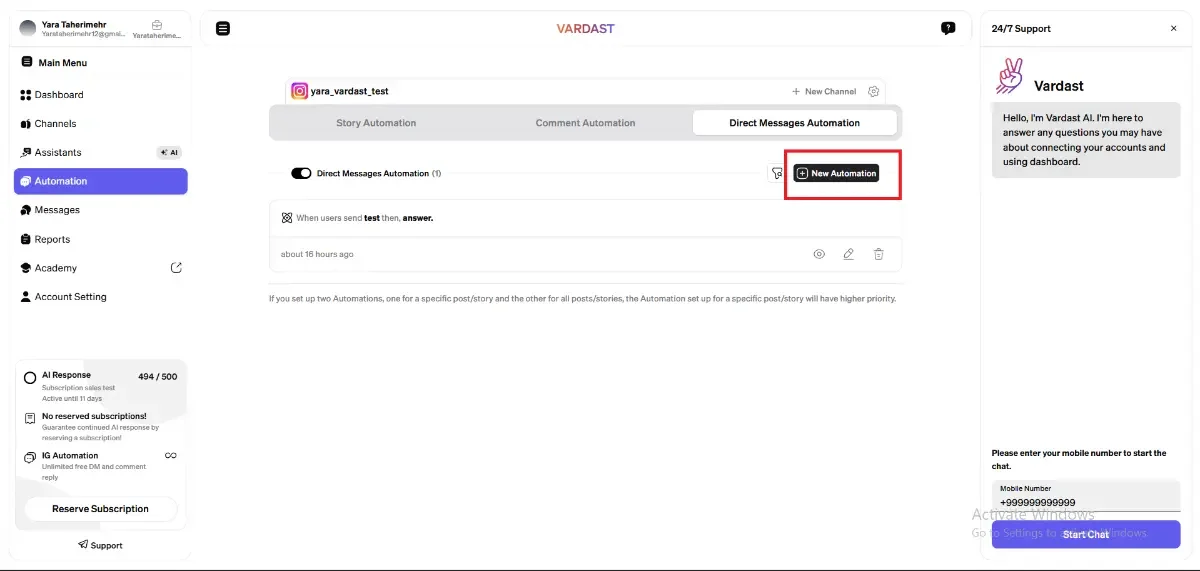
Tentukan Trigger: Masukkan kata kunci utama Anda (misalnya "Harga"). Gunakan ikon + untuk menambahkan variasi seperti "Biaya" atau "Info".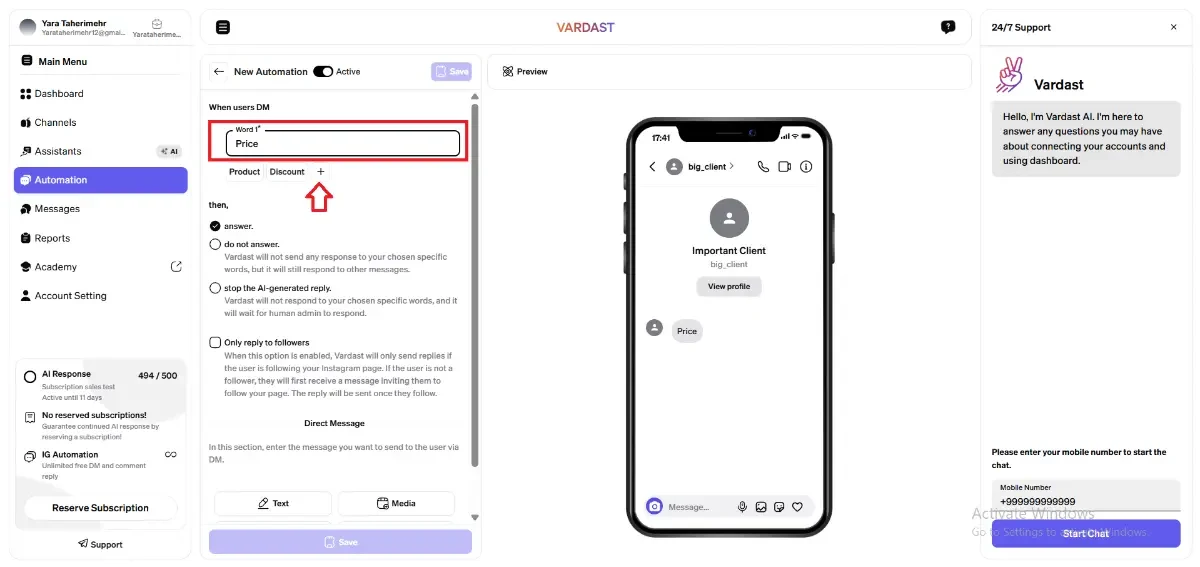
- Kondisi Follower: Aktifkan tombol "Hanya balas follower" ke posisi ON. Hal ini memastikan otomasi hanya berlanjut jika pengguna mengikuti akun Anda, sekaligus mendorong pertumbuhan audiens.
Langkah 3: Atur Blok Konten
Dengan contoh sebuah Brand Skincare, berikut cara menyusun konten Anda menggunakan blok Media:
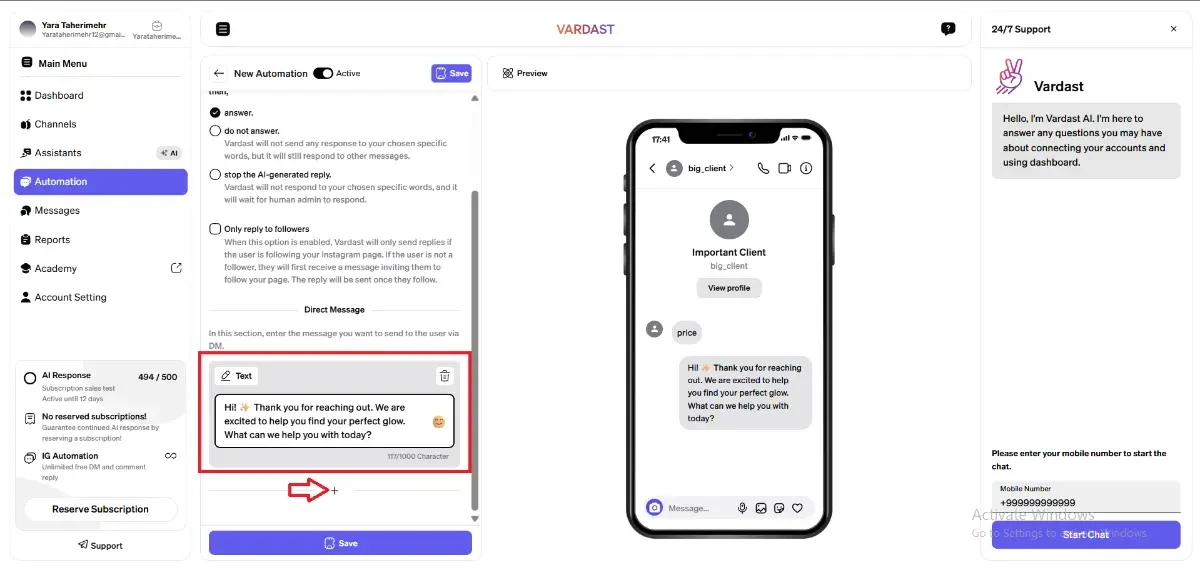
1. Pesan Sambutan (Blok Teks)
Pilih Text sebagai langkah pertama Anda.
Tip: Anda dapat menggunakan widget Vardast di sebelah kiri untuk mengedit pesan teks Anda.
Contoh: "Hai! ✨ Terima kasih telah menghubungi kami. Kami senang bisa membantu menemukan glow sempurna untuk Anda. Ada yang bisa kami bantu hari ini?"
2. Visual (Blok Media - Gambar)
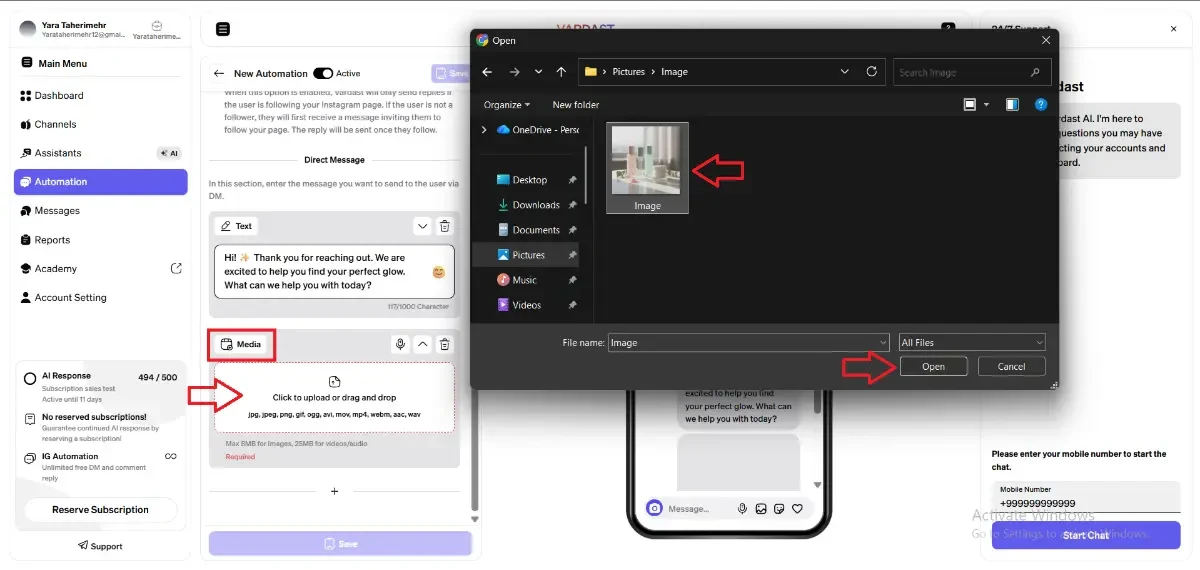
Klik + untuk menambahkan langkah, lalu pilih Media.
- Format yang Didukung: JPG, JPEG, PNG, GIF.
- Batas Ukuran: Maksimum 8 MB untuk gambar.
3. Mengatur Tombol Aksi
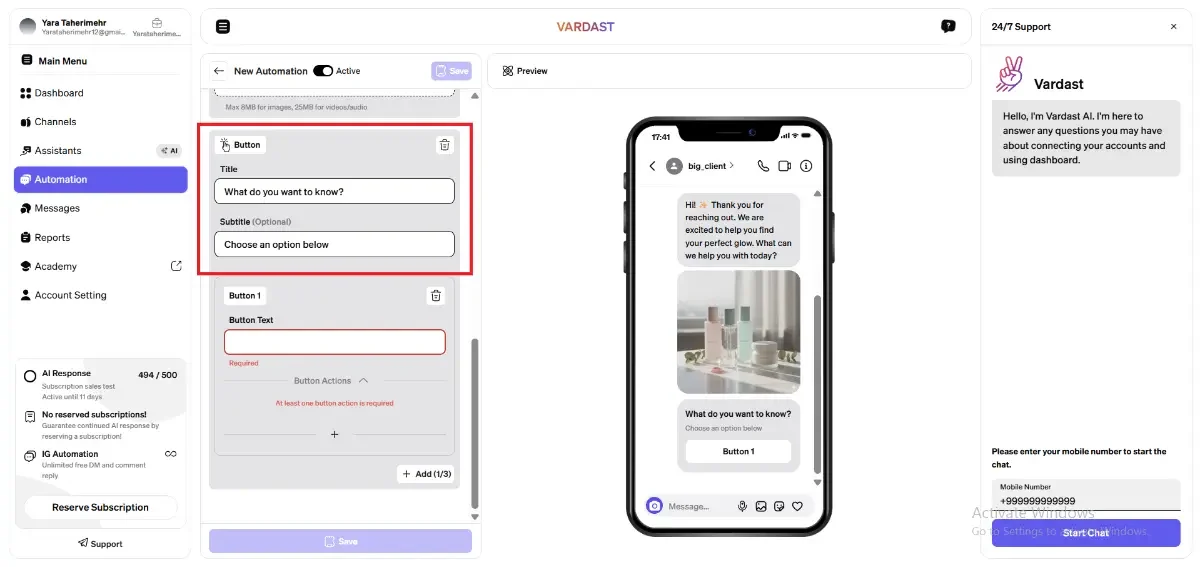
Blok Buttons memungkinkan Anda mengelompokkan audiens berdasarkan minat mereka.
- Kapasitas Tombol: Anda dapat membuat hingga tiga tombol per blok.
- Kustomisasi: * Title (Wajib): Teks utama (misalnya, "Apa yang ingin Anda ketahui?").
- Subtitle (Opsional): Konteks tambahan (misalnya, "Pilih salah satu opsi di bawah").
- Cara Memperluas: Dengan mengklik perintah "+ Add", Anda dapat menginisialisasi dan membuat tombol baru di dalam blok tersebut.
Langkah 4. Mendefinisikan Aksi dan Logika Percabangan
Setelah menginisialisasi tombol, Anda harus menentukan jalur spesifik yang akan dipicu masing-masing tombol. Vardast memungkinkan Anda membangun alur multi-langkah yang kompleks dalam satu cabang tombol.
- Menetapkan Aksi: Klik ikon "+" yang menempel pada masing-masing tombol untuk membuat aksi spesifiknya.
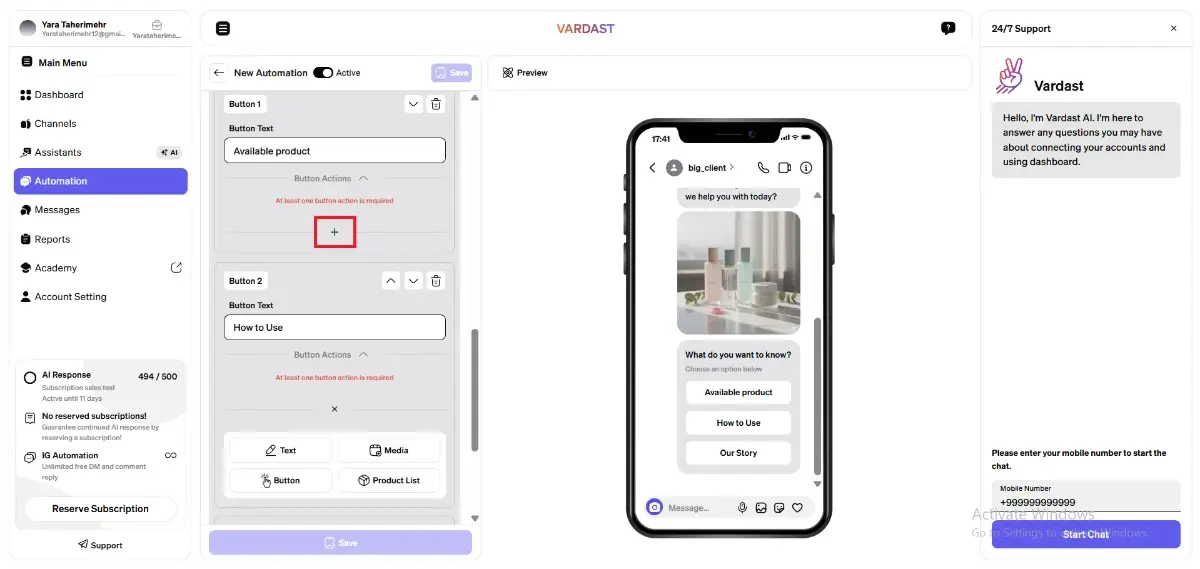
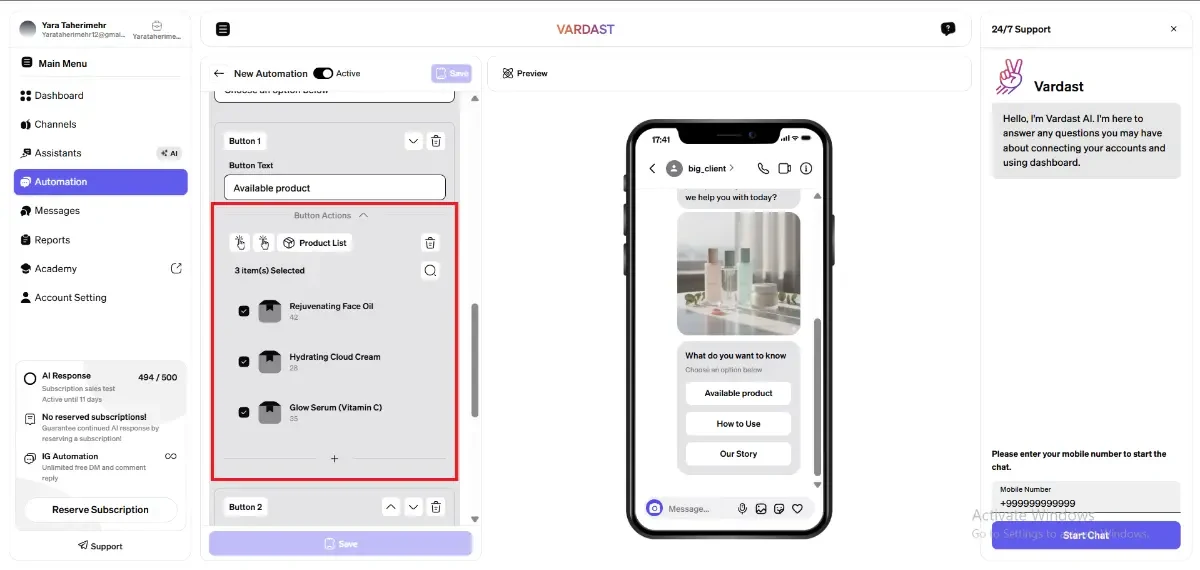
- Tombol "Produk Tersedia" → Vitrine Produk: Anda dapat memilih produk spesifik untuk ditampilkan dari Katalog Vardast Anda. Pengguna dapat melihat visual dan harga langsung di DM.
- Info lebih lanjut tentang cara menambahkan produk Anda.
- Tombol "Cara Pakai" → Video Tutorial: Klik media terlebih dahulu lalu unggah video (MP4, MOV, AVI, WEBM) berisi tutorial 30 detik tentang aplikasi pada kulit.
- Batas: Maksimum 25 MB.
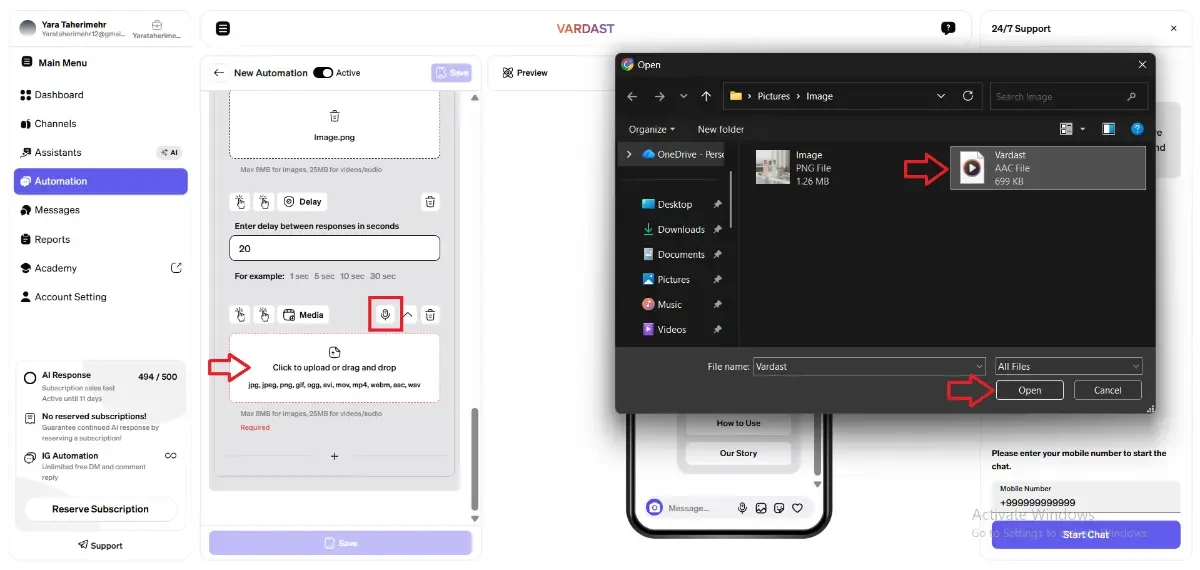
- Tombol "Kisah Kami" → Media (Gambar) → Smart Delay → Voice Note:
- Langkah 1: Media (Gambar): Kirim gambar brand atau founder berkualitas tinggi untuk menetapkan konteks (Maksimum 8 MB), lalu klik ikon "+" untuk memilih Delay
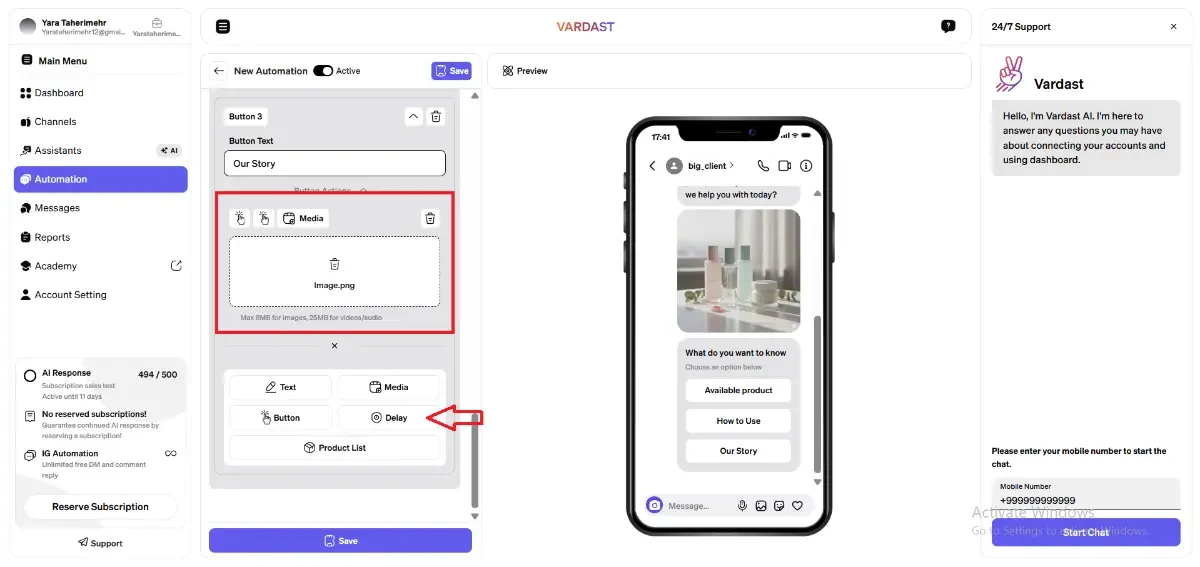
- Langkah 2: Smart Delay: Sisipkan jeda strategis agar pengguna sempat melihat gambar sebelum audio tiba. Misalnya, atur jeda 20 detik, lalu klik ikon "+" untuk membuat langkah terakhir.
- Batas: Maksimum 10 menit.
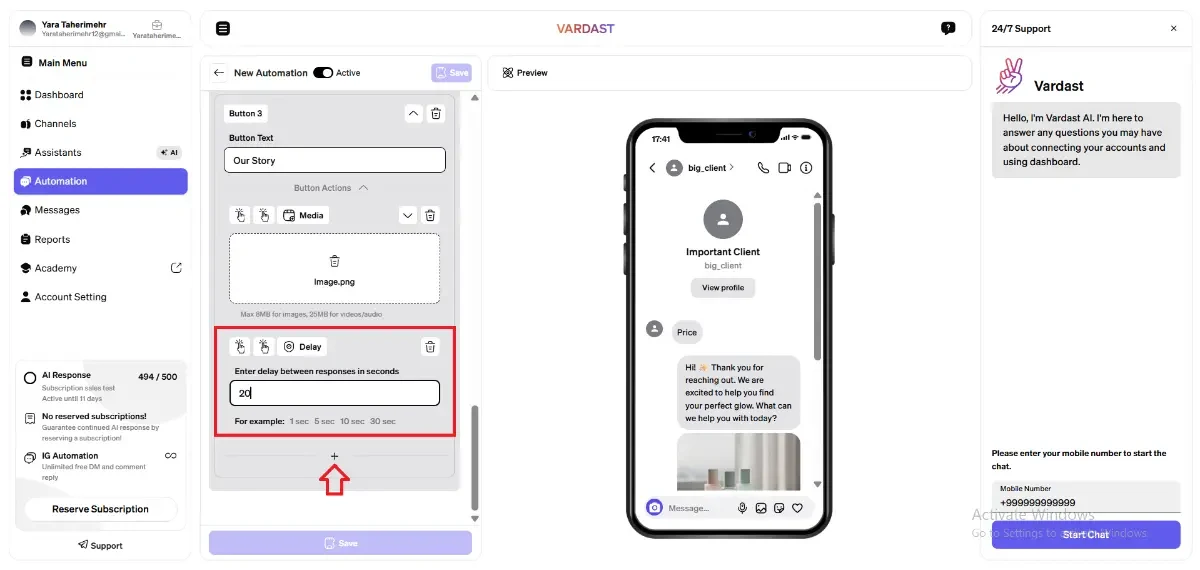
- Langkah 3: Voice Note: Kirim pesan audio personal yang membagikan misi brand Anda. Rekam langsung melalui Voice Icon atau unggah file audio (MP3, WAV, AAC, OGG).
- Batas: Maksimum 25 MB.
Mempublikasikan
Setelah logika dan konten Anda selesai, klik tombol "Save" di bagian atas dan otomasi Anda akan mulai memantau interaksi seketika.
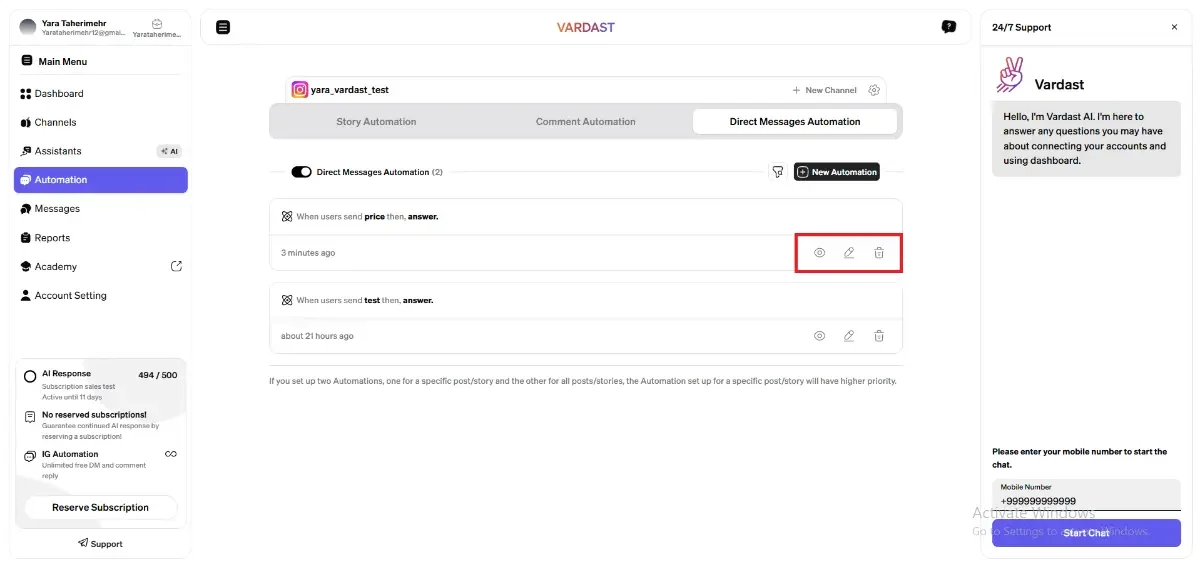
Manajemen & Tools Otomasi
Vardast menyediakan beberapa ikon intuitif di dasbor untuk membantu Anda mengelola dan menyempurnakan alur:
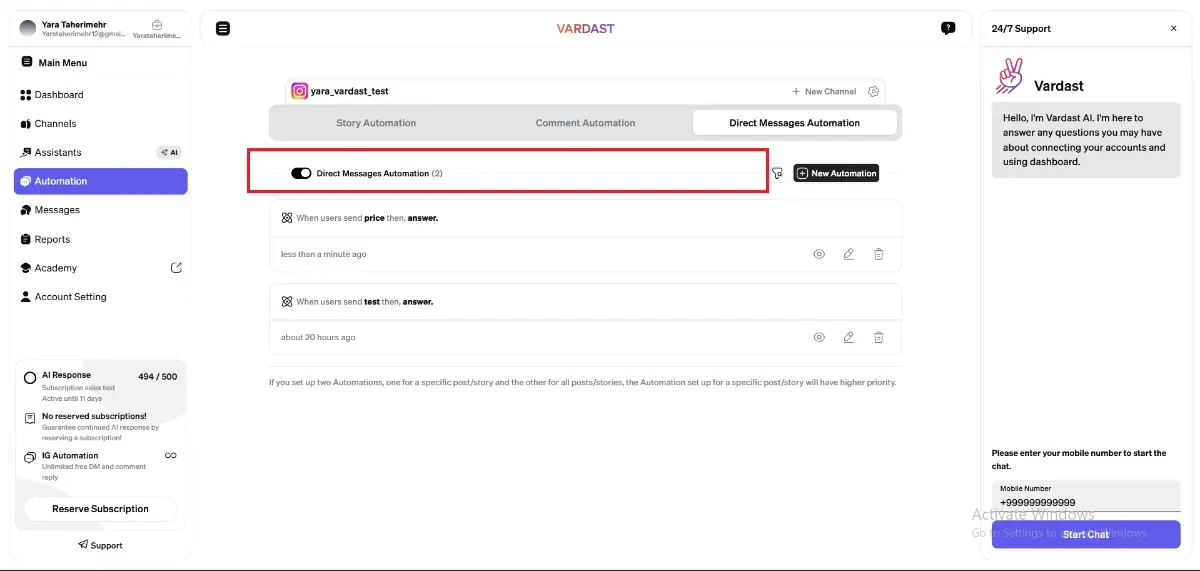
- Kontrol Global: Tombol di bagian atas seksi All Interaction Points memungkinkan Anda mematikan OFF atau menghidupkan ON seluruh otomasi sekaligus.
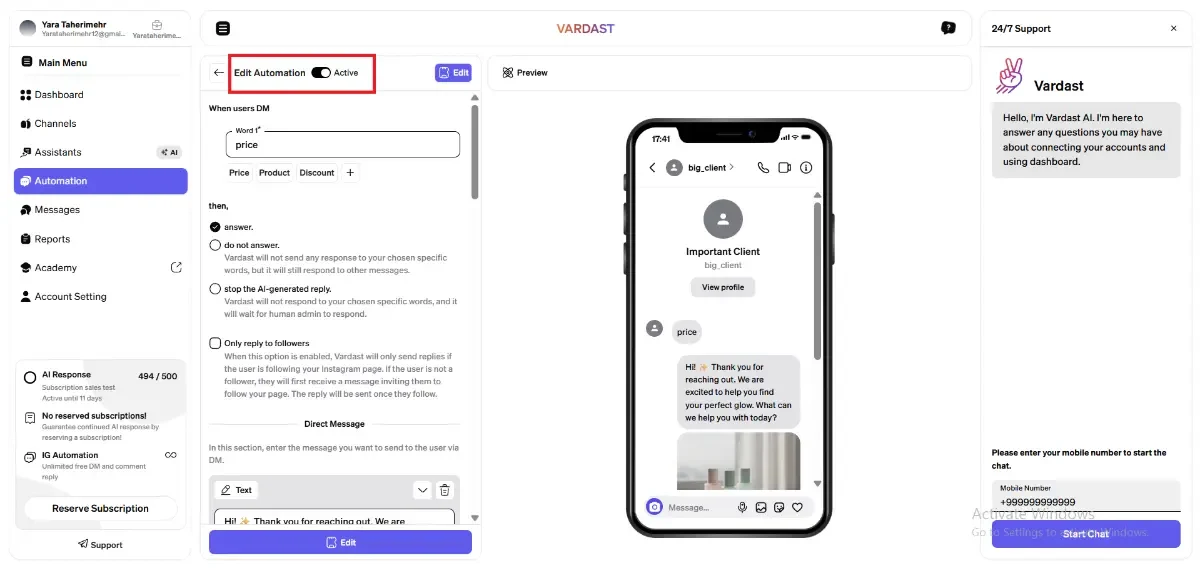
- Toggle Status: Dengan menggeser toggle di pojok atas otomasi tertentu ke OFF, alur tersebut akan tetap nonaktif sampai diaktifkan kembali secara manual.
 Preview (Ikon Mata): Klik Ikon Mata untuk melihat preview alur Anda secara real-time. Full Preview tetap terlihat di layar selama proses pembuatan untuk membantu Anda membayangkan pengalaman pengguna.
- Edit (Ikon Pensil): Klik Ikon Pensil untuk memodifikasi dan mengedit logika atau konten dari otomasi yang ada.
- Hapus (Ikon Tempat Sampah): Gunakan Ikon Tempat Sampah untuk menghapus otomasi secara permanen dari dasbor.